使用 Web 控制台
Web 控制台是 WingGate 的浏览器管理面。它只与 WingGate 服务通信——不直接访问数据库、连接器或数据面。本文介绍控制台的主要区域及各自的操作。
前置条件
- 已登录的 WingGate 账号,且已完成 MFA 引导(TOTP 或 passkey)。
- 一个你所属的组织。新账号会获得默认个人组织和默认项目;其它成员关系来自邀请。
- 管理操作需要 Owner 或 Admin 角色;控制台会标出哪些步骤需要该角色。
登录与上下文选择
在 WingGate 的 Web 控制台地址登录后进入控制台,从上下文选择器中选取组织。控制台的每个页面都以该组织为作用域——资产、成员、连接器和审计都是组织级资源。组织内的项目是授权上下文,会话与访问授权都在这里。
组织工作区
组织首页汇总成员、项目与路由。由此进入:
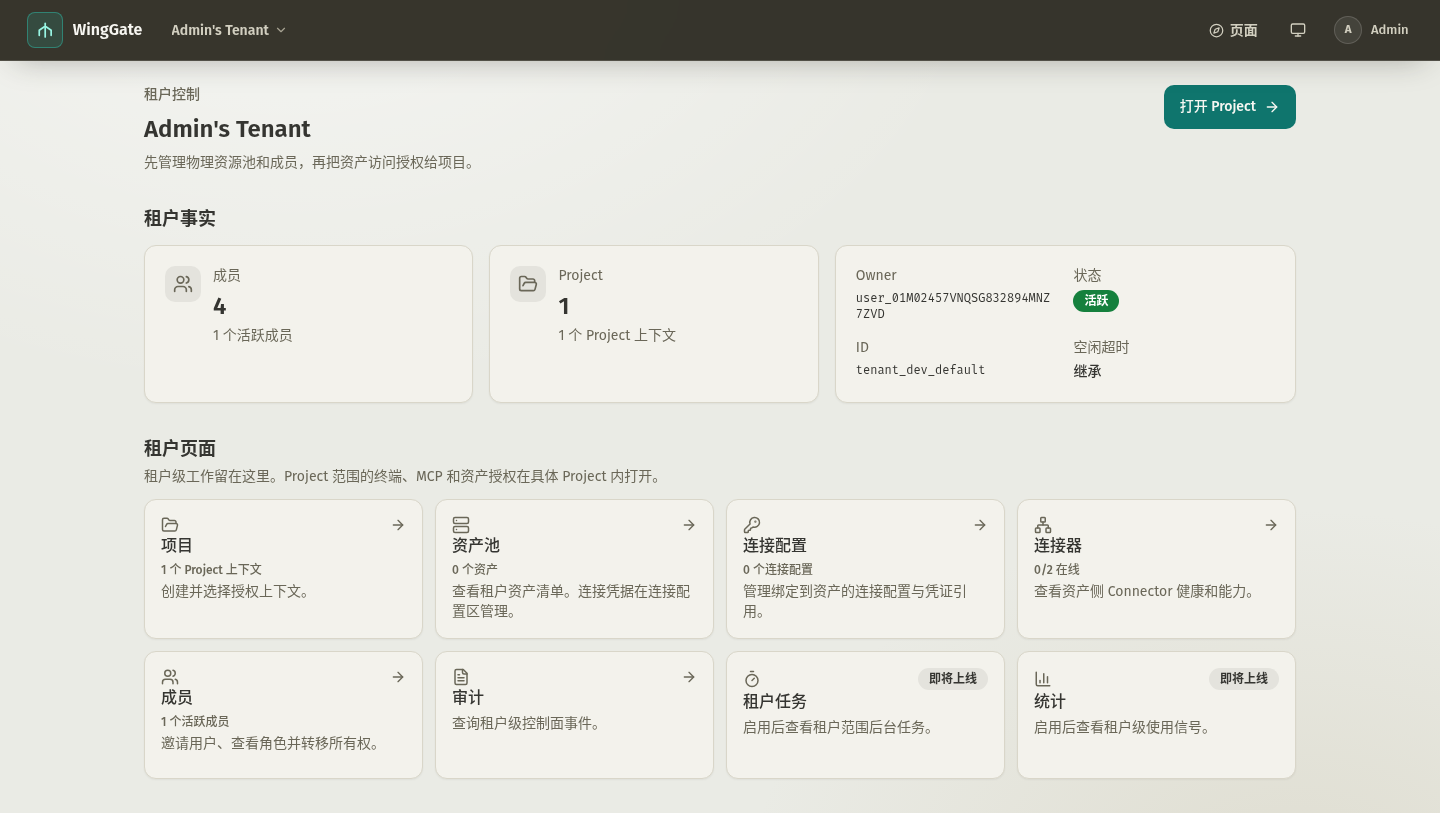
- 资产池——组织的资产清单:SSH 主机、已绑定浏览器,以及 SMB / WebDAV / S3 文件后端,就绪条件按类型区分(WebDAV 需先确认服务端指纹)。连接配置与连接凭据在独立区域管理,不在资产池页;文件后端没有连接配置这一层,目标与凭据引用写在资产自己身上。
- 连接配置——资产级连接配置。一个配置把连接凭据绑定到某台具体资产上的目标 SSH 用户。
- 连接器(控制台导航中名为「执行端」)——本组织的接入端点:wing-connector 与浏览器扩展的注册、健康与数据面状态。
- 成员——邀请用户、处理加入申请、查看角色、转移所有权。
- 审计——组织级控制面事件流,见审计与排障。
- Jobs——按需后台任务,如 Runner 安装:首次 Runner-only 操作会创建安装 Job,控制台展示其进度并自动重试。
添加资产
在资产池页点击添加资产,再选类型:
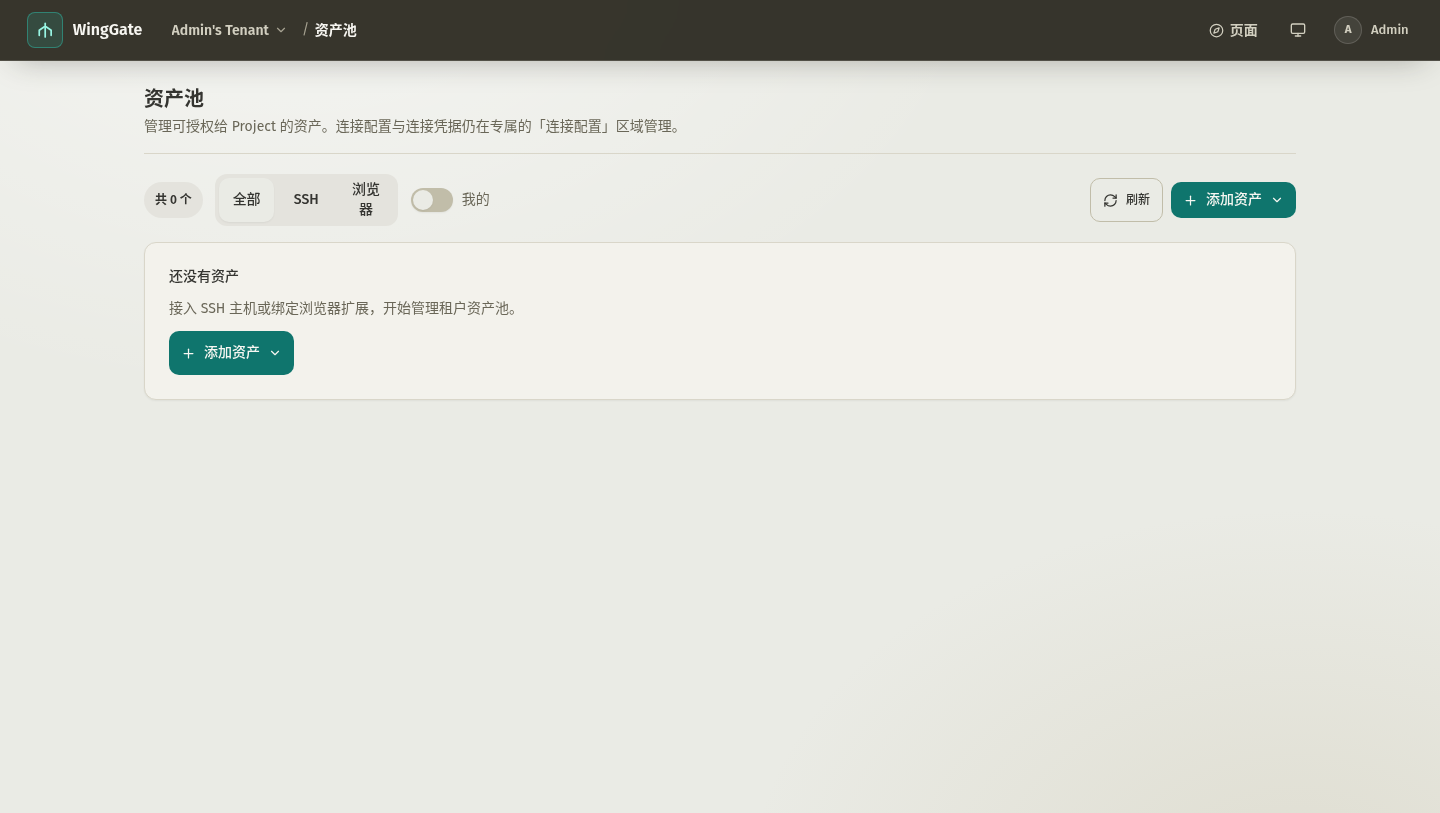
- 接入主机:一次流程注册一台 SSH 主机,填写主机地址,创建或选择连接凭据(SSH 私钥或密码),并绑定为连接配置。凭据创建后即为 write-only。
- 绑定浏览器:说明用 WingGate 浏览器扩展走 device-code 绑定。控制台不会在此表单创建浏览器资产;扩展完成绑定、你批准短码后,资产才会出现在清单里。
- 接入 SMB / WebDAV / S3:分别注册一台 SMB3 共享、一个 WebDAV 站点或一个 S3 兼容对象存储,填写目标与凭据引用。这三类资产不创建连接配置;其文件操作由 AI Agent 经 MCP 的文件工具执行,控制台不提供文件浏览器。
项目工作区
项目是资产变得可达的逻辑上下文:
- 项目总览——授权记录(持有本项目全数据面 coarse grant 的成员)、项目资产,以及终端、MCP 等核心功能入口。
- 终端会话——在授权资产上打开 shell 并检查会话,见Web 终端使用。
- MCP——维护项目的 MCP 配置与凭据,见配置 MCP 访问。
账号区域
账号页面持有身份与登录材料:
- SSH 密钥——注册你的 SSH 客户端用于 WingGate SSH 端点的公钥,见使用 SSH 客户端连接。
- 安全——MFA 因子(TOTP / passkey)、外部身份 provider 与 reauth 材料。
安全边界
- 一次性 secret(连接凭据、MCP 凭据)只在创建时展示,必须立即复制。
- 危险操作——删除资产、吊销配置、转移所有权——需要确认,必要时还要 reauth。
- 删除资源绝不静默级联:控制台会要求你先检查依赖的授权、会话与策略引用。删除浏览器资产不会自动解绑扩展,除非你勾选同时吊销扩展身份。
预期结果
从浏览器即可管理完整生命周期:绑定 wing-connector、接入主机或文件后端、授予项目访问、打开终端会话,并在审计中核验全部操作。