Web 终端使用
Web 终端在浏览器中运行,与 SSH 客户端访问共享完全相同的授权与审计边界:只有成员持有 active 项目访问授权、且资产属于该项目并已就绪时才会打开会话。每次会话都记录在组织审计中。无需安装浏览器扩展。
前置条件
- 成员持有 active 项目访问授权,且该项目资产支持 Web 终端 入口。
- 资产的 SSH 主机密钥已确认。
- 一个能触达该资产的在线连接器。
- 绑定到资产的有效连接配置(凭据)。
控制台的 readiness 指示器会显示打开会话前缺少哪一项。
打开会话
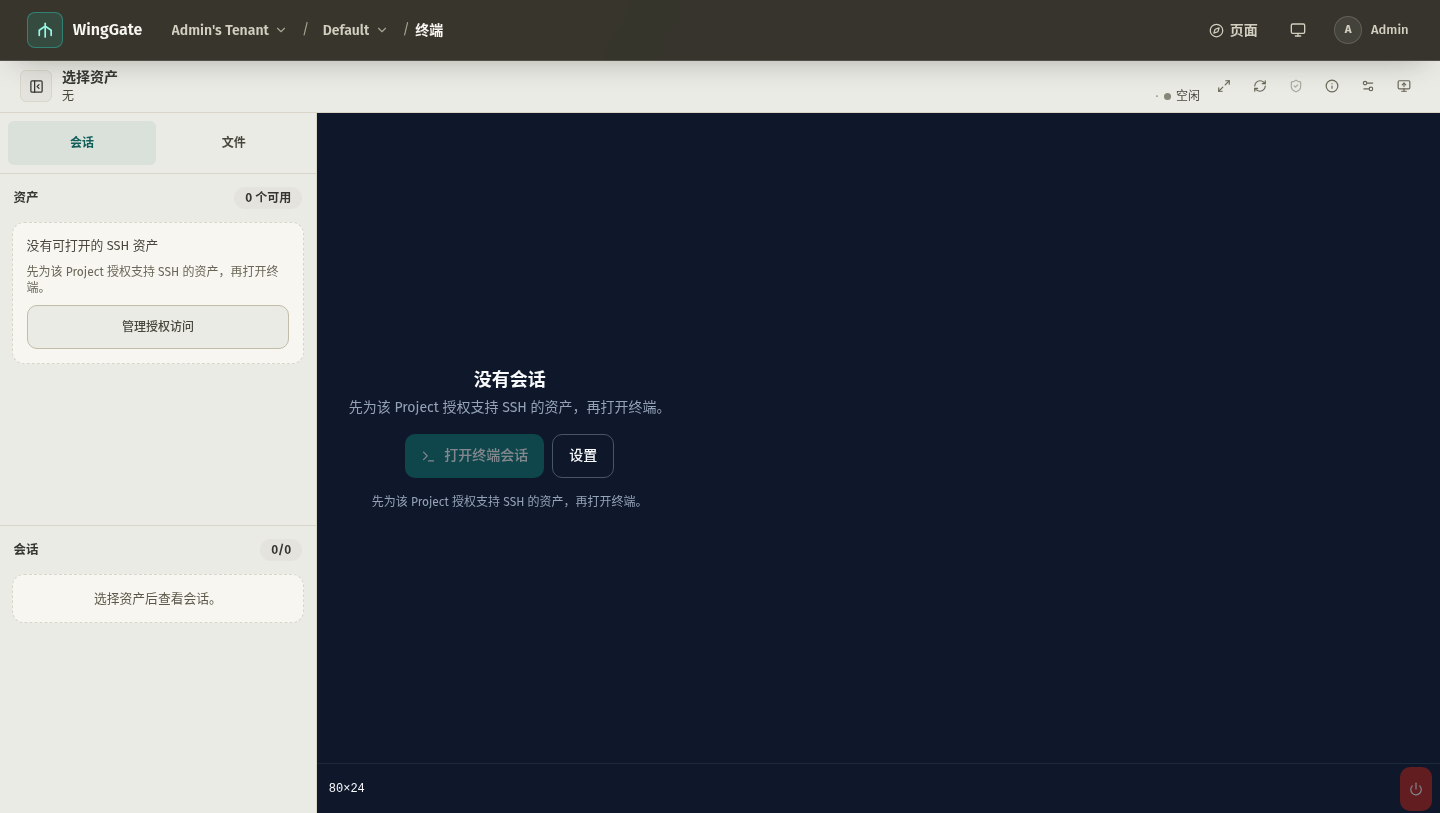
- 在 Web 控制台打开项目,进入终端会话。
- 选择资产;如有多个连接配置,确认要用的那个。
- 打开会话。目标主机上启动 shell,会话出现在审计视图中。
会话模式
资产的会话模式决定远端 shell 如何管理:
- 直接 shell——直接启动远端 shell 进程。bash、zsh 和 fish 通过 OSC 7 上报工作目录,控制台文件树可跟随你的
cd。 - 终端复用器——tmux、zellij、herdr 或 screen 保留命名远端会话,新的 WingGate 会话可以重进同一远端终端。此模式下目录跟随被禁用;远端主机需安装所选工具。
- 自定义 shell——使用配置的自定义 shell 路径;仅当二进制 basename 是 bash、zsh 或 fish 时目录跟随才有效。
会话生命周期
- 客户端断开、Owner/Admin 关闭、或空闲超过会话的 idle timeout 时,会话被关闭。
- 生效的 idle timeout 取会话请求、项目/组织策略与系统默认中的最严格值;你只能收紧。
- 因 idle 关闭的会话记为
idle_closed——运行中的终端流已断开,无法从浏览器视图恢复。
文件树与 Git
控制台在终端旁保留文件面板:
- 直接 shell 会话中,文件树跟随 shell 上报的工作目录,可浏览并编辑资产上的文件。
- Git 视图显示 shell 工作目录的仓库状态。
基础文件操作(列出、读取、写入、编辑、创建目录、重命名、删除)走零安装 SFTP。Git 检查、文件查找与搜索(file.find/file.grep)以及运行时快照是 Runner-only 能力:首次使用会在连接器上创建专用安装 Job,控制台显示 installing 状态,Runner 验证通过后自动重试原操作。完整边界见文件访问。
文件搜索对话框提供两种模式:内容(file.grep,字面量搜索)与路径(file.find,glob 通配符,如 src/*.rs)。
界面提示
- Zen 模式隐藏周围控制台界面,专注工作。
- Ctrl+B 切换资产/会话侧栏;Ctrl+Shift+I 切换监视视图。
- 用详情面板查看当前会话、入口与连接配置。